
웹용 Excel "데이터 분석 도구" 추가 방법을 알아보자.
무료로 Excel을 사용하는 방법 중 하나는 웹버전의 Excel을 이용하는 것이다.
Microsoft 계정을 무료로 생성하고 아래 링크를 접속하면 웹용 Excel을 사용할 수 있다.

하지만, 무료와 유료 계정의 웹용 Excel은 설치용과 달리 몇 가지 기능이 제한되어 있다.
그중에서 통계분석을 손쉽게 사용할 수 있도록 만들어진 "데이터 분석 도구" 기능이 없다.
설치용 Excel에서도 처음 설치 후 해당 메뉴가 보이지는 않지만,
활성화 과정을 통해서 메뉴를 사용할 수 있다.
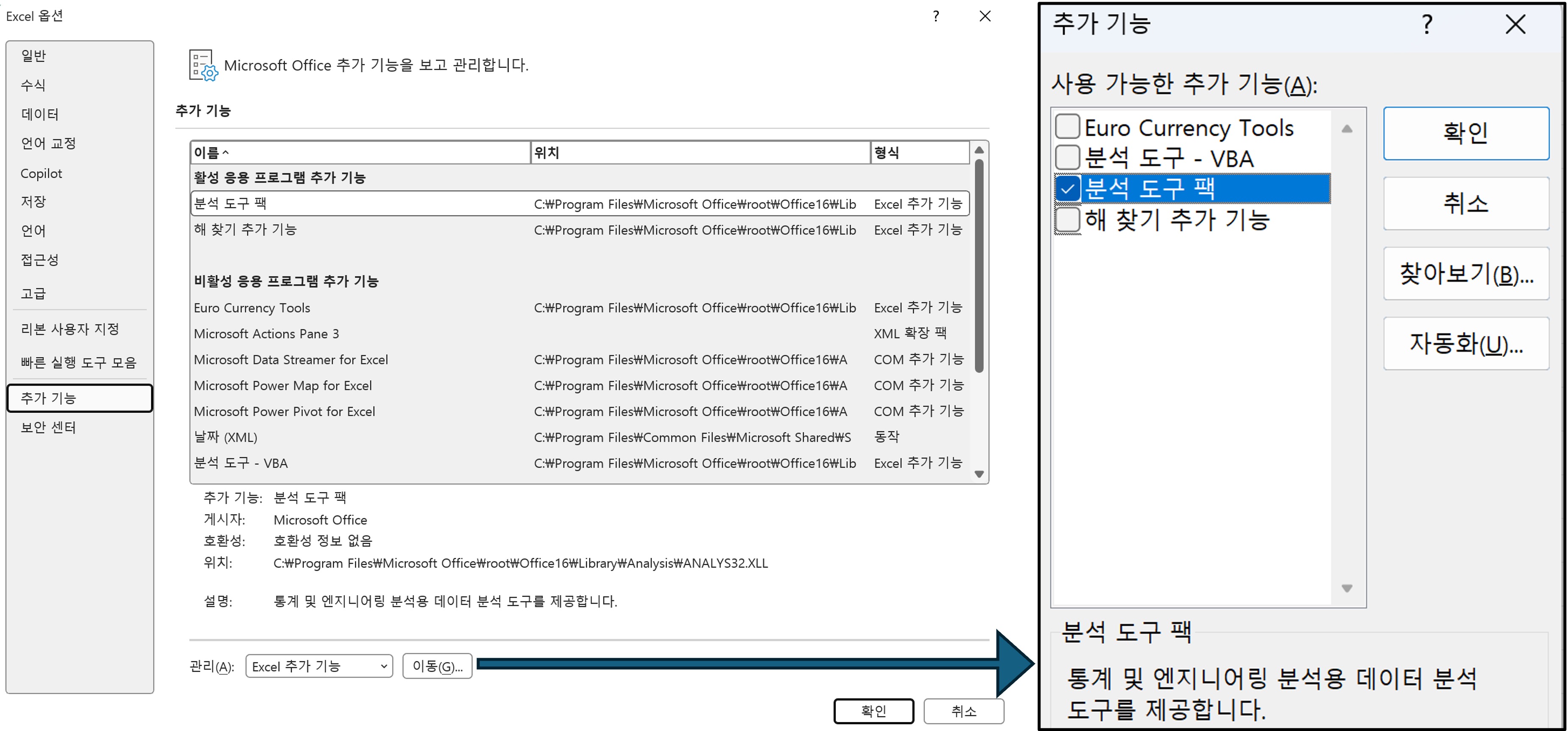
설치용 Excel에서 "데이터 분석 도구" 활성화 방법은 다음과 같다.
[Excel 메뉴] 파일 > 옵션 > 추가기능 > Excel 추가 기능 | 이동 > "분석 도구 팩" (체크) | 확인

웹용 "데이터 분석 도구" 추가 방법
웹용 Excel에서 데이터 분석 도구의 설치용과 달리 "홈 > 추가 기능" 메뉴를 사용한다.
"Excel 추가 기능"과 달리 Microsoft Marketplace 등록된 기능을 추가하는 방식이다.
"데이터 분석 도구"와 동일한 기능을 추가하는 방법은 다음과 같다.
1. 웹용 Excel을 실행 후 파일을 생성하면 아래 그림과 같이 메뉴가 나타나고 "추가 기능" 메뉴를 선택한다.

2. 추가 기능 검색창에 "XLMiner" 단어를 입력하고 검색한다.
3. 검색된 내용 중 "XLMiner Analysis ToolPak"을 선택하고, 추가한다.
(추가 버튼을 누르면 아래 그림과 같이 동의 절차를 거치면 기능 추가가 완료된다.)

4. "XLMiner Analysis ToolPak"는 "추가 기능" 메뉴를 선택하면 추가된 것이 나타나고,
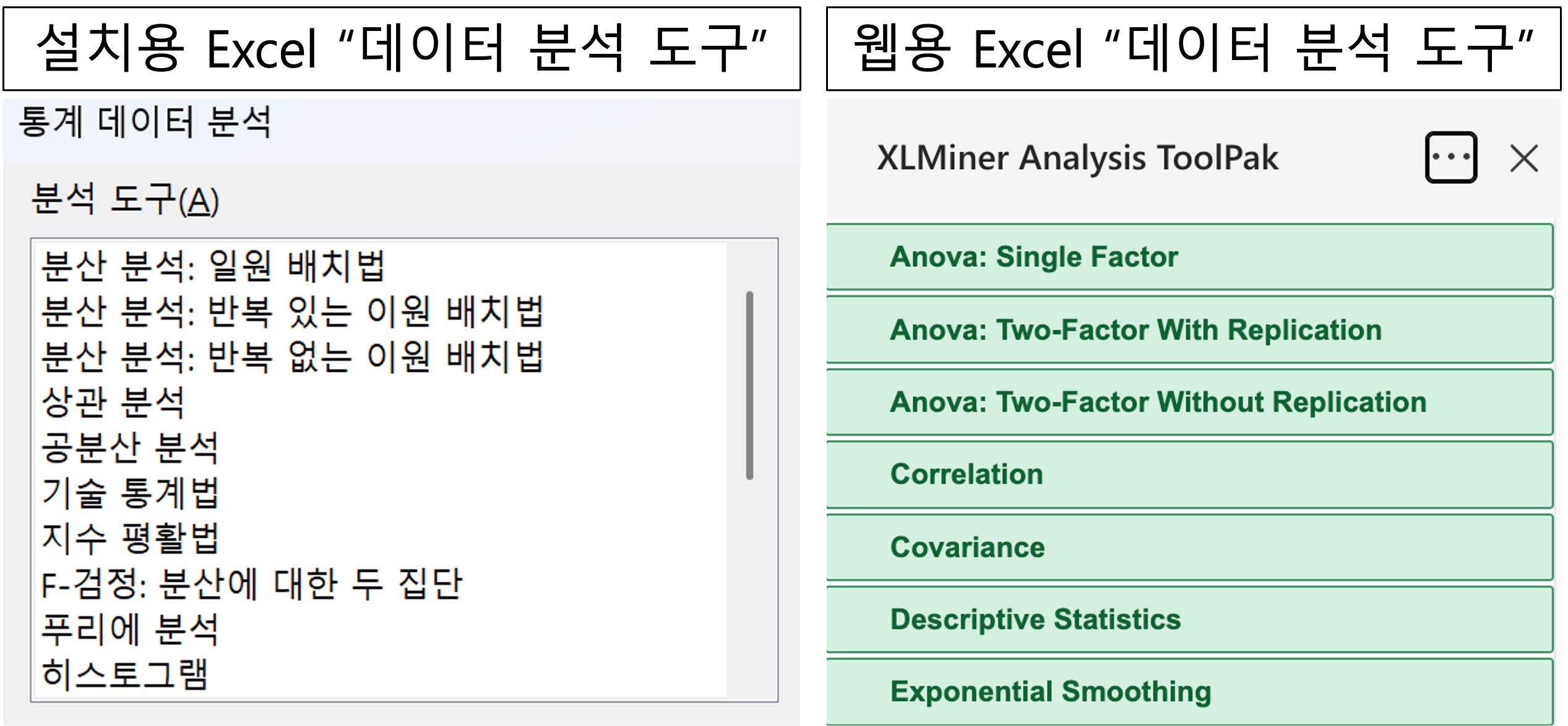
해당 기능의 아이콘을 클릭하면 아래 그림처럼 추가 기능들이 나타나는 것이 확인된다.

설치용 Excel의 "데이터 분석 도구"와 "XLMiner Analysis ToolPak"은
데이터 분석 항목과 결과 리포트 양식도 동일한 것으로 확인된다.
다만, 한글 지원이 없어서 영문으로 표기되는 것이 단점이다.
'업무 보조 프로그램' 카테고리의 다른 글
| [Tabula] PDF 테이블 자료 추출 프로그램 (0) | 2024.02.26 |
|---|---|
| 엑셀 "분석 도구"를 구글 스트레드시트에서 사용하는 방법 (0) | 2024.01.29 |
| PDF 테이블을 엑셀 데이터로 변환 [Mac 버전] (0) | 2024.01.24 |
| PDF 테이블을 엑셀 데이터로 변환 [Windows 버전] (0) | 2024.01.22 |
| [Obsidian] 구글 (Google) 캘린더 연동하기 (0) | 2023.10.29 |


